Kubuntu
Derivado oficial de Ubuntu, con la diferencia de que utiliza KDE como entorno de escritorio predeterminado en lugar de GNOME.
Está desarrollada por Canonical Ltd.
Edubuntu
Edubuntu es una derivación oficial de la distribución Linux Ubuntu, destinada para su uso en ambientes escolares.
Su lista de paquetes está más orientada a tal fin, incorporando el servidor de Terminal, y aplicaciones educativas como
GCompris y la KDE Edutainment Suite.
Edubuntu ha sido desarrollado en colaboración con docentes y tecnólogos de múltiples países. Edubuntu se construyó sobre Ubuntu e incorpora una arquitectura de cliente de LTSP, así como de usos educativos específicos, con un objetivo a la población entre los 6 y los 18 años.
Xubuntu
Xubuntu utiliza el entorno de escritorio Xfce, el cual está optimizado para ser más ligero y rápido que otros entornos de escritorios (como GNOME o KDE), consiguiendo de esta manera facilitar su utilización en una mayor variedad de equipos.
Usa XFCE como escritorio en lugar de GNOME, por lo que el requisito de memoria RAM para ejecutar la versión Live es inferior (128 MB).
* Usa Gnome Office en lugar OpenOffice.org, por ser más ligera.
* No dispone de tantas herramientas gráficas como Ubuntu, aunque se pueden instalar posteriormente.
* No cuenta con un servicio ShipIt.
Ubuntu Studio
Está orientada a la edición multimedia profesional de audio, video y gráficos.
* Usa solamente los paquetes de los repositorios oficiales de Ubuntu.
* Usa el kernel de Ubuntu Feisty Fawn.
* Usa GNOME como entorno de escritorio.
* Sólo existe versión alternate DVD.
Ubuntu Lite
Ubuntu Lite fue una Distribución Linux para ordenadores lentos y para la gente que tiene que usarlos. Está basada en Ubuntu, sin embargo no es un derivado oficial de Canonical Ltd..
Su eslogan es ‘Ubuntu Power for Slow Machines’, que quiere decir ‘El Poder de Ubuntu para Máquinas Lentas’. Ubuntu Lite es un proyecto independiente para crear una distribución basada en Ubuntu capaz de funcionar en hardware tan limitado como un Intel
Pentium de 200 MHz con 64 Mb de memoria RAM. Al contrario que otras variantes de Ubuntu, Ubuntu Lite se enfoca en paquetes de software que tengan un bajo consumo de recursos. Su gestor de ventanas predeterminado es IceWM.
Existen dos lanzamientos: Ubuntu Lite 1.0 y 1.1. En la actualidad, el proyecto ya no se encuentra en fase de desarrollo.
* Uso fácil para la gente con habilidades mínimas en la computadora.
* Usable en máquinas con pocos recursos.
* Poder satisfacer las necesidades típicas de uso y de funcionalidad requerida por los consumidores.
Fluxbuntu
Fluxbuntu es una distribución Linux basada en Ubuntu que utiliza el entorno gráfico Fluxbox, caracterizado por el bajo consumo de recursos necesario para su funcionamiento, en lugar de GNOME. Esto hace adecuada a esta distribución para el uso
en máquinas antiguas o con pocos recursos de hardware.
Elbuntu
Elbuntu es una futura rama planeada de Ubuntu aparecida en la lista de correo de Ubuntu.
Está basada en el entorno de escritorio Enlightenment E17 y optimizada para ser más ligera y rápida que otros entornos de escritorios (GNOME o KDE).
La distribución vendrá contenida en un CD, e incluirá Abiword, Gnumeric y Sylpheed Claws en vez de la herramienta ofimática OpenOffice.org y el cliente de correo Evolution.
Nubuntu
Network Ubuntu es un proyecto para coger la distribución Ubuntu existente y reconvertirla en un LiveCD e instalación completa con las herramientas necesarias para realizar pruebas de penetración en servidores y redes. La idea principal es conservar la facilidad de uso de Ubuntu, mezclándola con las populares herramientas para prueba de penetración, además del uso para examinación de redes y servidores.
nUbuntu, aunque sigue funcional y simplista, para acelerar el rendimiento general de la distro usa el ligero gestor de ventanas Fluxbox. Por ello, es una distribución de escritorio para usuarios avanzados de Linux.
La distro incluye algunos de los programas de seguridad para Linux más usados, tales como Ethereal, nmap, dSniff, y Ettercap.
El 18 de diciembre de 2005 nació nUbuntu Project y apareció la primera versión de nUbuntu: Testing 1.
Ubuntu Christian Edition
Ubuntu Christian Edition (también llamada Ubuntu CE) es una distribución Linux diseñada para un usuario de base cristiana. Es un derivado no oficial de Ubuntu, y al igual que él, utiliza GNOME como entorno de escritorio predeterminado. La principal diferencia de esta distribución y Ubuntu es que añade elementos gráficos, como por ejemplo, un Gdesklets que muestra un versículo de la Biblia, cada día o cada vez que se inicie sesión. Esta distribución incluye el navegador Firefox, junto a un tema visual de estilo Cristiano. La diferencia también radica en algunos de los programas que se incluyen con la distribución, como por ejemplo un programa de estudio de la Biblia, una herramienta de control paterno, y algunos otrosprogramas frecuentes de escritorio.
Ubuntu CE ha sido objetivo de parodias, por parte de muchas bitácoras y sitios web. Sin embargo, su desarrollo continúa creciendo. Por ahora, solo esta disponible en idioma inglés, y el sistema utiliza un inglés antiguo, como el inglés bíblico.
No soy Cristiano ni nada “parecido” pero este tiene una barra en el navegador propia (que al menos no he visto en otras distros) que bloquea contendido no apto para menores atraves de Dans Guardian.
ComFusion
ComFusion (antes conocido como Uberyl) es una distribución Linux basada en Ubuntu que se caracteriza por incluir el gestor de ventanas 3D Compiz Fusion (previamente Beryl). Es una versión en español que además de Compiz Fusion cuenta con otros
añadidos.
El objetivo de esta distribución es incitar el cambio de cualquier sistema operativo a GNU/Linux, a través de un cambio estéticamente atractivo y técnicamente menos traumático para el usuario novato.
ComFusion combina la simplicidad y potencia de Ubuntu con la belleza de Compiz Fusion, siendo capaz de correr los efectos de este último en modo LiveCD, es decir, sin necesidad de instalación en el disco duro del ordenador, utilizando solamente la
memoria RAM y la lectora de CD-ROM.
Gobuntu
Gobuntu es una derivación oficial del sistema operativo Ubuntu, enfocada a proveer una distribución LinuxGNU/Linux que posea por completo únicamente software libre, para las arquitecturas de computador i386 y AMD64.
Digamos que esta es la version “ultra-ortodoxa” de ubuntu.
Ubuntu Satanic Edition
Hay otra supuesta distro que es la Satanic Edition , no la detallare por que realmente no es una distro aparte ni nada, simplemente son una serie de temas y wallpapers para “satanizar” a ubuntu, simplemente salio a luz esta “distro” para
parodiar a la edicion cristiana.
Para aquellos que les resultan demasiado angelicales las versiones oficiales que Ubuntu, y que se echaron las manos a la cabeza al encontrar Ubuntu Christian Edition, ha llegado al rescate la Ubuntu Satanic Edition. No te preocupes, con esta
edición tendrás asegurado tu pase al infierno en primera clase, y si encima lo mezclas con el efecto llamas de Beryl...
Esta cachonda versión se compone únicamente de tres paquetes que contienen diferentes trabajos gráficos, para cambiar la apariencia de tu escritorio. Por ahora, puedes probar varios fondos de pantalla, una pantalla de entrada y una pantalla de bienvenida de Gnome. En su sitio web podréis encontrar las sencillas instrucciones para su instalación y configuración.
Ubuntu Ultimate Edition
En definitiva Ubuntu Ultimate Edition es un Ubuntu Feisty Fawn, más todo el agregado de paquetes actualizados y una cantidad impresionante de software y juegos para agregar porscript y principalmente la adición de diferentes escritorios:
KDE
XFCE
WindowMaker
Enlightenment
Sawfish
Linux Mint
Linux Mint es una distribución basada en Ubuntu, pero aún más usable, debido a que por defecto ya trae los codecs multimedia, plugins de flash, y otro software propietario pero gratuito (exceptuando la versión "Light". Se parece un poco a la antigua
Guadalinex V3 por ese detalle... Trae por defecto también el soporte de NTFS (particiones Windows), facil instalador de drivers ATI y Nvidia mediante Envy, y muchas cosas más.
Freespire
Freespire 2.0, un sistema operativo que también incorpora software propietario, por ahí a los “puristas” del software libre no les simpatiza, pero es una muy buena opción para los usuarios que no quieren andar con problemas a la hora de querer ver un DVD, escuchar MP3 o cosas similares.
Esta versión ya está basada en Ubuntu 7.04 y se enfatizan 6 cambios importantes:
1. CNR: que es la sigla de Click ‘N Run, que permite instalar aplicaciones tanto libres como licenciadas con sólo un click.
2. Viene con escritorio KDE, un sistema de ventanas muy fácil de usar, a mi me gusta más que GNOME.
3. Mejoras en las aplicaciones: añadieron mejoras en cuanto a usabilidad entre las aplicaciones y el usuario. También agregan aplicaciones sponsoreadas por Linspire (los creadores de Freespire) como Nvu, Lsongs y Lphoto.
4. Inclusión de software propietario: venen por defecto instaladas aplicaciones como Java, Flash y Adobe Acrobar para mejorar la interoperabilidad.
5. Codecs propietarios: también vienen instalados codecs multimedia propietarios, para reproducir archivos MP3, archivos de Windows Media, etc.
6. Drivers propietarios: añadieron mayor compatibilidad con placas de video 3D que casi siempre dan problemas, adaptadores WiFi, etc.
lunes, 20 de octubre de 2008

Componentes de Ubuntu
Ubuntu divide todo el software en cinco secciones, llamadas componentes, para mostrar diferencias en licencias y la prioridad con la que se atienden los problemas que informen los usuarios.Estos componentes son: main, restricted, universe, commercial y multiverse.
1. El componente main: El componente main contiene solamente los paquetes que cumplen los requisitos de la licencia de Ubuntu, y para los que hay soporte disponible por parte de su equipo. Éste está pensado para que incluya todo lo necesario para la mayoría de los sistemas Linux de uso general. Los paquetes de este componente poseen ayuda técnica garantizada y mejoras de seguridad oportunas.
2. El componente restricted: El componente restricted contiene el programa soportado por los desarrolladores de Ubuntu debido a su importancia, pero que no está disponible bajo ningún tipo de licencia libre para incluir en main. En este lugar se incluyen los paquetes tales como los controladores propietarios de algunas tarjetas gráficas, como por ejemplo, los de ATI y NVIDIA. El nivel de la ayuda es más limitado que para main, puesto que los desarrolladores puede que no tengan acceso al código fuente.
3. El componente universe: El componente universe contiene una amplia gama del programa, que puede o no tener una licencia restringida, pero que no recibe apoyo por parte del equipo de Ubuntu. Esto permite que los usuarios instalen toda clase de programas en el sistema guardándolos en un lugar aparte de los paquetes soportados: main y restricted.
4. El componente commercial: Como lo indica su clasificación, contiene programas comerciales.
5. El componente multiverse: Finalmente, se encuentra el componente multiverse, que contiene los paquetes sin soporte debido a que no cumplen los requisitos de Software Libre.
1. El componente main: El componente main contiene solamente los paquetes que cumplen los requisitos de la licencia de Ubuntu, y para los que hay soporte disponible por parte de su equipo. Éste está pensado para que incluya todo lo necesario para la mayoría de los sistemas Linux de uso general. Los paquetes de este componente poseen ayuda técnica garantizada y mejoras de seguridad oportunas.
2. El componente restricted: El componente restricted contiene el programa soportado por los desarrolladores de Ubuntu debido a su importancia, pero que no está disponible bajo ningún tipo de licencia libre para incluir en main. En este lugar se incluyen los paquetes tales como los controladores propietarios de algunas tarjetas gráficas, como por ejemplo, los de ATI y NVIDIA. El nivel de la ayuda es más limitado que para main, puesto que los desarrolladores puede que no tengan acceso al código fuente.
3. El componente universe: El componente universe contiene una amplia gama del programa, que puede o no tener una licencia restringida, pero que no recibe apoyo por parte del equipo de Ubuntu. Esto permite que los usuarios instalen toda clase de programas en el sistema guardándolos en un lugar aparte de los paquetes soportados: main y restricted.
4. El componente commercial: Como lo indica su clasificación, contiene programas comerciales.
5. El componente multiverse: Finalmente, se encuentra el componente multiverse, que contiene los paquetes sin soporte debido a que no cumplen los requisitos de Software Libre.
Diferencias windows vs linux
Ventajas de Windows:
* Instalación Simple.
* Uso comercial.
* Programas de diseño web y diseño gráfico atractivo sin gran conocimiento al respecto.
* Para los juegos casi todos son soportado (Gran variedad de Emuladores).
* Permite herramientas de administración de red.
* reproducción de audio y video en diversos formatos.
* muchos muchos programas descargables en internet
* Programación visual , orientada a objetos y estructurada
* Instalación Simple.
* Uso comercial.
* Programas de diseño web y diseño gráfico atractivo sin gran conocimiento al respecto.
* Para los juegos casi todos son soportado (Gran variedad de Emuladores).
* Permite herramientas de administración de red.
* reproducción de audio y video en diversos formatos.
* muchos muchos programas descargables en internet
* Programación visual , orientada a objetos y estructurada
Desventajas de Windows:
* Tiene costo Por su adquisición y uso, si se consigue sin pago se considera pirateria
* requiere pagar por cada aplicación adicional sobre el S.O. (office, antivirus, macromedia,Corel,servidores proxy, etc)
* Constante amenaza de infecciones de virus
* Bloqueos con pantalas azules.
* hambriento de recursos si quieres estar a la vanguardia.
* La mayoria de downloads incluso driver son con algun tipo de costo.
* Para los desarrolladores deben tener las licencias de el sw que utilizan para vender sus aplicaciones y ade+ el cliente tiene que ser consumidor de esas licencias para poder usarlas en el programa que encargo desarrollar.
* Es software Libre ( http://www.gnu.org/philosophy/free-sw.es.html )
* Se puede Descargar la instación desde cualquier sitio que lo ofresca sin costo o bien comprar cds ya creados por unos pocos pesos, incluso se puede reproducir de algun conocido que ya hizo lo anterior y se vale
* Incluye la mayoria de programas necesarios para el usuario.
* Demasiada informacion en la red (comos, tutoriales, manuales del propio sistema, foros, sitios, etc)
* Incluye sw para programación estructurada y orientada a objetos
* Diseño gráfico GIMP
* oficina (administrador de base de datos, hojas de calculo, Gráficos,formulas matematicas,Editor de textos Presentaciones) openoffice.
* Entorno gráfico Gnome o KDE a selección del usuario
* libertad de modificar
* Seguridad de datos e información por medio de autenticación.
* Flexibilidad como estación de trabajo, Servidor, Terminal o lo que el usuario necesite.
* Existen Diversas dstribuciones para elegir
* NO PAGAR DINERO por usar Linux Libre
Desventajas Linux:
* Lentitud en descarga via internet si contamos con conexión telefonica.
* Conocimientos básicos del Revolucionario aparato llamado computadora
* Conocer una serie de comandos para usar en la consola
* Instalación no muy intuitiva, la parte más dura es en el momento de particionar un disco duro si se usa el Sistema dual (2 o más sistemas operativos en un mismo disco duro), de tener solo linux es más sencillo este paso
* Incompatibilidades en documentos de office y openoffice
* Conocer bases de lenguajes de programación
* Usar mucho la lógica (Esto deberia ser una ventaja....)
* crear Scripts para hacer funcionar algo.
* Decidir cual distribución usar
miércoles, 8 de octubre de 2008
Diferencias entre Ubuntu y los demás GNU/Linux
Existen muchas distribuciones diferentes de GNU/Linux: Debian, Gentoo, RedHat o Mandriva son algunos ejemplos. Ubuntu es tan sólo otro competidor en lo que ya constituye un mundo altamente competitivo. Entonces ¿qué hace a Ubuntu diferente?
Basado en Debian (una de las distribuciones más respetadas, tecnológicamente avanzadas y mejor soportadas), Ubuntu pretende crear una distribución que proporcione un sistema GNU/Linux actualizado y coherente para la informática de escritorio y servidores. Ubuntu incluye una cuidadosa selección de los paquetes de Debian, y mantiene su poderoso sistema de gestión de paquetes que nos permite instalar y desinstalar programas de una forma fácil y limpia. A diferencia de la mayoría de las distribuciones, que vienen con una enorme cantidad de software que pueden o no ser de utilidad, la lista de paquetes de Ubuntu se ha reducido para incluir solo aplicaciones importantes y de alta calidad.
Con la mirada puesta en la calidad, Ubuntu proporciona un entorno robusto y funcional, adecuado tanto para uso doméstico como profesional y se publica una nueva versión cada seis meses. Ubuntu está disponible para las arquitecturas i386 (procesadores 386/486/Pentium(II/III/IV) y Athlon/Duron/Sempron processors), AMD64 (Athlon64, Opteron y los nuevos procesadores Intel de 64 bits) y PowerPC (iBook/Powerbook, G4 y G5).
Requisitos mínimos para instalar Ubuntu
Es recomendable que cuando instalemos ubuntu si utilizamos ordenadores poco potentes utilizar el escritorio Xubuntu debido a que consume algunos requisitos menos que Ubuntu y Kubuntu, los requisitos para estes dos son:
Mínimos
* Procesador Intel™ o compatible a 200 Mhz
* 256 Mb de RAM
* Tarjeta SVGA
* 3 Gib de espacio libre en el disco duro
Recomendados
* Procesador Intel™ o compatible a 1 Ghz
* 512 Mb de RAM
* Aceleradora gráfica 3D compatible con OpenGL
Mínimos
* Procesador Intel™ o compatible a 200 Mhz
* 256 Mb de RAM
* Tarjeta SVGA
* 3 Gib de espacio libre en el disco duro
Recomendados
* Procesador Intel™ o compatible a 1 Ghz
* 512 Mb de RAM
* Aceleradora gráfica 3D compatible con OpenGL
lunes, 6 de octubre de 2008
Versiones de Ubuntu
Las versiones estables se liberan cada 6 meses y se mantienen actualizadas en materia de seguridad hasta 18 meses después de su lanzamiento. La nomenclatura de las versiones no obedece principalmente a un orden de desarrollo, se compone del dígito del año de emisión y del mes en que esto ocurre. La versión 4.10 es de octubre de 2004, la 5.04 es de abril de 2005, la 5.10 de octubre de 2005, la 6.06 es de junio de 2006, la 6.10 es de octubre de 2006, la 7.04 es de abril de 2007, la 7.10 es de octubre de 2007 y la 8.04 es de abril de 2008.
De forma sincronizada a la versión 6.06 de Ubuntu, apareció por primera vez la distribución Xubuntu, basada en el entorno de escritorio XFce.
De forma sincronizada a la versión 6.06 de Ubuntu, apareció por primera vez la distribución Xubuntu, basada en el entorno de escritorio XFce.
Filosofía Software Libre para Ubuntu
El proyecto Ubuntu está totalmente basado en los principios del desarrollo de software de código abierto; se anima a que la gente use, mejore y distribuya software de código abierto.
Sin embargo, esto significa algo más que estar disponible a coste cero. La filosofía del software libre establece que la gente pueda usar el software de todas las formas que considere "socialmente útiles": el código está disponible para poder descargarlo, modificarlo y usarlo del modo que más le convenga. Por tanto, además del hecho de que el software libre normalmente puede conseguirse sin coste alguno, esta libertad también tiene ventajas técnicas: al desarrollar programas puede utilizarse el trabajo de los demás y construir a partir de éste. Con el software no libre, esto no es posible, y para desarrollar un programa, se tiene que empezar desde cero. Por esta razón, el desarrollo de software libre es rápido y eficiente.
COMO INSTALAR PROGRAMAS EN UBUNTU.
Lejos de la creencia de que en Linux el instalar programas es una tarea complicada y sólo apta ''gurús'' de la informática, vamos a ver que, salvo en contadas ocasiones, es un tarea sencilla y rápida en la que ni tan si quiera hace falta reiniciar el sistema. En este tutorial se explica como instalar programas para Ubuntu.
Añadir/quitar:
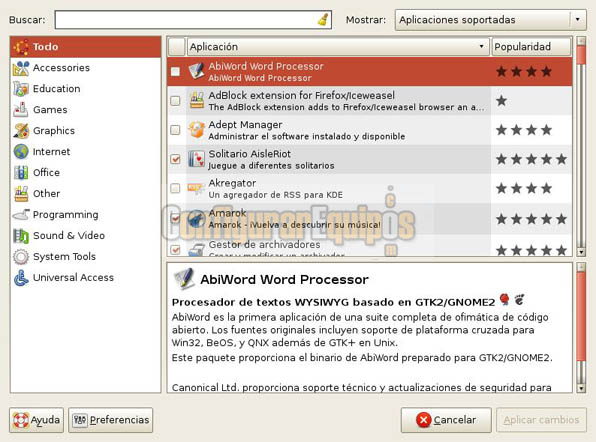
Este es el sistema más sencillo, sólo debemos ir a Aplicaciones/añadir quitar y veremos la siguiente ventana:
Aquí sólo debemos marcar los paquetes que nos interese y dar al botón Aplicar cambios. Para eliminar sería igual.
Synaptic:
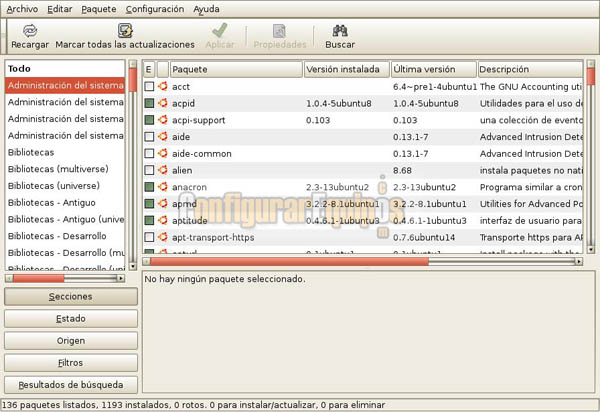
Synaptic es otra herramienta gráfica para instalar paquetes, está en Sistema/administración/gestor de paquetes Synaptic;
Para instalar un paquete pinchamos en Buscar y escribimos el nombre del paquete que
queremos. Una vez localizado lo marcamos y pinchamos en Aplicar. Se puede dar el caso que se marquen por su cuenta otros paquetes necesarios para que funcione el que hemos elegido.
Instalando paquetes desde el terminal:
1.- Paquetes .deb
Aquí es cuando muchos se asustan creyendo que hay que ser un programador para manejarnos con el terminal, pero con aprendernos cuatro comandos veremos que instalar paquetes con este sistema es muy cómodo y rápido.
El formato natural de Ubuntu es el .deb.
Primero abrimos un terminal en Aplicaciones/accesorios/terminal y tecleamos:
$ sudo aptitude update (este comando actualiza la caché de /etc/apt/sources.list).
$ sudo aptitude install nombre-paquete (nos instala el paquete que queremos).
ejemplo: para los jugones, vamos a instalar un juego del estilo Quake, llamado Openarena.
$ sudo aptitude update
$ sudo aptitude install openarena
Con esto ya tendríamos el juego instalado en nuestro sistema, así sería con todos los programas.
En lugar de aptitude podemos usar apt-get, pero aptitude nos resuelve los problemas de dependencias.
Para desinstalar un programa haríamos
$ sudo aptitude remove nombre-paquete
Arriba he hecho mención a sources.list, pero... ¿qué es eso? pues es una lista de direcciones de ''depósitos'' donde se encuentra los paquetes, donde cada linea indica lo siguiente.
- Un tipo de paquete, deb o deb-scr para Debian y distros derivadas de ella, como Ubuntu.
- Una URL que apunta al archivo donde esta el paquete, CD-ROM,servidor FTP o HTTP
- El nombre de un lanzamiento, que nos permite elegir varias versiones
Salvo en casos especiales no es necesario modificar este archivo, pero podemos echarle un vistazo, sin tocar nada, para ver como es tecleando:
$ sudo gedit /etc/apt/sources.list (Gedit es simplemente un editor de texto).
También es posible bajar paquetes .deb directamente de internet .El sitio recomendable es el oficial http://www.getdeb.net.
Una vez descargado, haciendo doble clik sobre él se instalaría.
2.- Paquetes .package
Estos paquetes usan una herramienta llamada autopackage que se instala en el sistema con el primer archivo .package que instalemos, el procedimiento es bien sencillo:
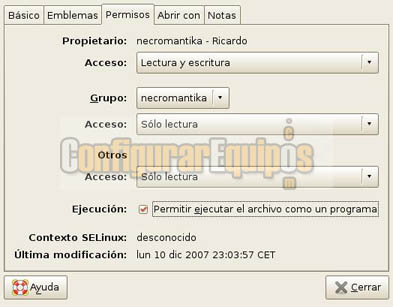
Una vez descargado el primer paquete .package haremos clik con el botón derecho sobre él y elegimos Propiedades, y en Permisos marcamos la casilla Permitir ejecutar el archivo como un programa. Después haríamos doble clik sobre el archivo y se instalaría.
Para eliminarlo vamos a Aplicaciones/herramientas del sistema/manage 3rd party sofware, seleccionamos All applications, elegimos la aplicación a eliminar y hacemos click en
Remove.
3.- Paquetes .rpm

Los paquetes .rpm son nativos de Red Hat, Fedora...., pero se pueden instalar en
Ubuntu, para ello debemos convertir esos paquetes a .deb utilizando la herramienta Alien. Antes de usarla podemos instalarla desde Synaptic como ya he explicado más arriba o tecleando en el terminal:
$ sudo aptitude install alien
para cambiar el formato del paquete a .deb e instalarlo sería:
$sudo alien nombre-paquete.rpm
$sudo aptitude install nombre-paquete
Puede darse el caso de que el paquete no sea del todo compatible. Siempre debemos recurrir a paquetes .deb y dejar los .rpm como última opción.
4.- paquetes .tar.gz
Estos paquetes traen el código fuente y suelen venir acompañados de un archivo readme o install con instruciones de instalación, lo primero es descomprimirlo en nuestra carpeta personal:
$ sudo tar xzvf nombre-paquete.tar.gz
O haciendo clik con el botón derecho del ratón y dandole a Extraer aquí. Después debemos compilar he instalar el paquete:
$ ./configure
$ make
$ sudo make install
Y para eliminarlo tecleamos
$ sudo make uninstall
La instalación de este tipo de paquetes no es aconsejable para los que tienen poca experiencia con Linux, siempre hay alternativas con paquetes .deb
Instalar Ubuntu
(0) Antes de empezar, es necesario bajarse o pedir las imágenes del disco de instalación de Ubuntu, y en el caso de descargarlas, grabarlas en un soporte adecuado.
(1) Con todo preparado, lo primero que haremos será encender de cero (o reiniciar) el ordenador, introducir el CD/DVD de instalación y nos asegurarnos que lo arrancamos. Con esto se cargará la pantalla de bienvenida.
Encontramos varias opciones a las que accedemos mediante las teclas función:
* F1 Help: Muestra ayuda sobre esta pantalla.
* F2 Language: Podemos seleccionar el idioma que queremos usar de aquí en adelante.
* F3 Keymap: Podemos seleccionar el mapa de carácteres del teclado, de forma predeterminada va parejo al idioma.
* F4 VGA: Podemos elegir la resolución, si lo dejamos por predeterminado evitaremos problemas y lo normal es que Ubuntu se adapte a nuestra pantalla.
* F5 Accessibility: Opciones de accesibilidad. * F6 Other Options: Nos permite añadir parámetros al arranque de Ubuntu. No lo necesitamos.
(2) En nuestro caso, seleccionamos el idioma Español y aceptamos la opción predeterminada de ‘Start or install Ubuntu’.
Se empezará a cargar el sistema operativo, que nos dejará directamente en el escritorio del LiveCD. Podemos usarlo para instalar la versión completa - nuestro caso -, bien para trastear un poco y probar, o como una opción cuando viajamos y queremos terne siempre a mano un sistema operativo disponible en pocos minutos.
(3) Una vez termine de arrancar, ya estaremos en el escritorio - que es completamente usable.
En donde elegiremos de los accesos directos que tenemos en la parte superior izquierda, el que dice ‘Instalar’.
En esta primera pantalla del asistente de instalación se nos da la bienvenida en todos los idiomas soportados. Siendo a la vez el lugar en el que elegir el idioma de la instalación.
(4) El segundo paso del asistente, consiste en seleccionar la zona horaria, de la cual dependerán las variaciones del ‘horario de verano’.
(5) El tercer paso consiste en seleccionar la distribución de carácteres del teclado y sus posibles variaciones locales.
(6) El cuarto paso son las particiones. En donde primero elegimos el camino a seguir. * Guiado - utilizar todo el disco: Se coge todo un disco y se hacen dos partes de forma automática, una para Ubuntu y otra para la memoria SWAP (algo parecido al archivo de intercambio de Windows). * Guiado - utilizar el espacio libre contiguo más grande: Versión de la anterior opción en la que se respetan las particiones previamente establecidas en el disco duro. Es el método automático para el caso en que tengamos Windows y le hayamos hecho hueco desde el para Ubuntu.
* Manual: Tenemos completa libertad sobre el particionado y la distribución.
Si tenemos algo de experiencia con las particiones y somos cuidadosos, la opción ‘Manual’ es la mejor, ya que tenemos completa libertad para configurar el disco y no necesitaremos que el espacio de la partición del sistema operativo y SWAP estén continuas - solo hay que recordar que el tamaño de la partición de Ubuntu debe ser de al menos 2GB y el de la SWAP, que se recomienda RAMx2 -.
Para principiantes será mejor la primera si hacen una instalación en un disco duro o la segunda si por ejemplo quieren conservar Windows intacto.
(7) La quinta pantalla nos presenta las opciones de migración, una nueva funcionalidad del instalador de esta versión que nos permite importar archivos de configuración y preferencias desde otros sistemas operativos presentes en el disco.
(8) El sexto paso consiste en crear el usuario principal del sistema, que tendrá acceso de administrador (root) mediante el comando sudo.
(9) Y el séptimo y último paso del instalador consiste en repasar todas las opciones que hemos estado configurando en las ventanas anteriores.
Si todo está correcto, confirmamos el resumen y pasamos a la instalación.
(10) Para acabar, cuando termine la instalación, como es habitual en algunos programas, tenemos la opción de seguir usando el LiveCD o reiniciar para empezar a disfrutar de nuestro Ubuntu recién instalado.
Y esto es todo, después de estos 10 sencillos pasos ya puedes empezar a trabajar en Linux, instalar codecs, nuevos programas y a configurar tu escritorio.
(1) Con todo preparado, lo primero que haremos será encender de cero (o reiniciar) el ordenador, introducir el CD/DVD de instalación y nos asegurarnos que lo arrancamos. Con esto se cargará la pantalla de bienvenida.
Encontramos varias opciones a las que accedemos mediante las teclas función:
* F1 Help: Muestra ayuda sobre esta pantalla.
* F2 Language: Podemos seleccionar el idioma que queremos usar de aquí en adelante.
* F3 Keymap: Podemos seleccionar el mapa de carácteres del teclado, de forma predeterminada va parejo al idioma.
* F4 VGA: Podemos elegir la resolución, si lo dejamos por predeterminado evitaremos problemas y lo normal es que Ubuntu se adapte a nuestra pantalla.
* F5 Accessibility: Opciones de accesibilidad. * F6 Other Options: Nos permite añadir parámetros al arranque de Ubuntu. No lo necesitamos.
(2) En nuestro caso, seleccionamos el idioma Español y aceptamos la opción predeterminada de ‘Start or install Ubuntu’.
Se empezará a cargar el sistema operativo, que nos dejará directamente en el escritorio del LiveCD. Podemos usarlo para instalar la versión completa - nuestro caso -, bien para trastear un poco y probar, o como una opción cuando viajamos y queremos terne siempre a mano un sistema operativo disponible en pocos minutos.
(3) Una vez termine de arrancar, ya estaremos en el escritorio - que es completamente usable.
En donde elegiremos de los accesos directos que tenemos en la parte superior izquierda, el que dice ‘Instalar’.
En esta primera pantalla del asistente de instalación se nos da la bienvenida en todos los idiomas soportados. Siendo a la vez el lugar en el que elegir el idioma de la instalación.
(4) El segundo paso del asistente, consiste en seleccionar la zona horaria, de la cual dependerán las variaciones del ‘horario de verano’.
(5) El tercer paso consiste en seleccionar la distribución de carácteres del teclado y sus posibles variaciones locales.
(6) El cuarto paso son las particiones. En donde primero elegimos el camino a seguir. * Guiado - utilizar todo el disco: Se coge todo un disco y se hacen dos partes de forma automática, una para Ubuntu y otra para la memoria SWAP (algo parecido al archivo de intercambio de Windows). * Guiado - utilizar el espacio libre contiguo más grande: Versión de la anterior opción en la que se respetan las particiones previamente establecidas en el disco duro. Es el método automático para el caso en que tengamos Windows y le hayamos hecho hueco desde el para Ubuntu.
* Manual: Tenemos completa libertad sobre el particionado y la distribución.
Si tenemos algo de experiencia con las particiones y somos cuidadosos, la opción ‘Manual’ es la mejor, ya que tenemos completa libertad para configurar el disco y no necesitaremos que el espacio de la partición del sistema operativo y SWAP estén continuas - solo hay que recordar que el tamaño de la partición de Ubuntu debe ser de al menos 2GB y el de la SWAP, que se recomienda RAMx2 -.
Para principiantes será mejor la primera si hacen una instalación en un disco duro o la segunda si por ejemplo quieren conservar Windows intacto.
(7) La quinta pantalla nos presenta las opciones de migración, una nueva funcionalidad del instalador de esta versión que nos permite importar archivos de configuración y preferencias desde otros sistemas operativos presentes en el disco.
(8) El sexto paso consiste en crear el usuario principal del sistema, que tendrá acceso de administrador (root) mediante el comando sudo.
(9) Y el séptimo y último paso del instalador consiste en repasar todas las opciones que hemos estado configurando en las ventanas anteriores.
Si todo está correcto, confirmamos el resumen y pasamos a la instalación.
(10) Para acabar, cuando termine la instalación, como es habitual en algunos programas, tenemos la opción de seguir usando el LiveCD o reiniciar para empezar a disfrutar de nuestro Ubuntu recién instalado.
Y esto es todo, después de estos 10 sencillos pasos ya puedes empezar a trabajar en Linux, instalar codecs, nuevos programas y a configurar tu escritorio.
sábado, 4 de octubre de 2008
¿Por qué usar Ubuntu Linux?
En mi opinión creo que Ubuntu Linux es la distribución más recomendable para empezar porque creo que cuenta con muchas cualidades que son perfectas para alguien que acaba de empezar.
Intentare enumerar una serie de razones por las que recomiendo Ubuntu:
Ubuntu Linux posee una gran variedad de aplicaciones y no echarás ninguna en falta de tu viejo Windows. Entre alguna de ellas está beep media player (reproducir canciones mp3, ogg...), mplayer (reproductor de videos), k3b y gnomebaker (grabadores de cd/dvd), xmms (muy parecido a winamp), amsn (mensajeria instantánea MUY parecido a MSN Messenger), OpenOffice (suite ofimatica con todas las herramientas para crear documentos, bases de datos, hojas de cálculo, presentaciones...). ¿Ventajas? Todo es totalmente gratis. Aunque quizás no es tu caso, el Nero(51,83€), Winamp(14,95$), WinZip(49.95€), Microsoft Office(600€), el mismo Windows(260€)... son de pago.
Con Ubuntu Linux tendrás todo eso y mucho más por... CERO EUROS.
Ubuntu posee mucha documentación en distintos idiomas, además de eso posee soporte en vivo por irc y gratuito.
¿Cuándo podrás utilizar esto? Imagínate que un dia tu windows no arranca... ¿Qué hago?:
Formateo?
existe otra opción??
Pues bien sería casi imposible (más bien imposible) que no tuvieras que formatear.
Ahora bien imagínate que estás en Ubuntu y tienes otro ordenador o algún otro método para conectarte a IRC o a Internet, vas a un canal de soporte que sea en español o tu idioma, y lo más probable es que consigas ayuda, a esto se le define como Comunidad.
¿Tienes una red montada? No te preocupes, configurar una red en ubuntu es lo más sencillo que te puedas imaginar. Posee herramientas de redes para configurarla de manera fácil, rapida y sobre todo segura, ya que posee IPTABLES que es el firewall más seguro y viene con el kernel.
Actualizaciones de Seguridad muy seguidas.
¿Eso quiere decir que ubuntu es poco seguro?
Nada que ver, todo lo contrario, ubuntu es una distribución muy segura y enfocada al entorno del usuario, estas actualizaciones se dan según un programa cambie de versión. En pocas palabras, siempre estarás actualizado con Ubuntu.
Podrás tener varios tipos de escritorio, instalando de manera sencilla el que más se acomode a tus gustos y preferencias. No tendrás uno impuesto y podrás cambiarlo a tu antojo. Incluso podrás tener un escritorio en 3D... Ya hablaremos de esto.
Gestor de Paquetes Gráfico, esta puede ser una de las razones más contundentes. En Windows instalar un programa puede ser más difícil (conseguir el programa, instalarlo...), pues en ubuntu es muy fácil, eliges la opción de Añadir programas, marcas la casilla del programa que quieras instalar y pulsas sobre el botón instalar...
Actualizaciones cada 6 meses. Cada seis meses Ubuntu tiene actualizaciones en su distribución. En Windows cada vez que sale una nueva versión tienes que borrar la anterior (y a veces formatear todo el disco) para instalar la nueva versión (pasar de Windows 98 a Windows xp por ejemplo). No te preocupes más por eso, con Ubuntu no tienes que reinstalar todo para cambiar de versión. Simplemente con seleccionar la opción "Actualizar distribución", Ubuntu hará el resto.
Soporte de todo tipo de plataforma. Ubuntu es compatible con AMD, INTEL, PPC, procesadores de 64bytes tanto de AMD como de INTEL, procesadores de doble núcleo... ¿Algo más?
Intentare enumerar una serie de razones por las que recomiendo Ubuntu:
Ubuntu Linux posee una gran variedad de aplicaciones y no echarás ninguna en falta de tu viejo Windows. Entre alguna de ellas está beep media player (reproducir canciones mp3, ogg...), mplayer (reproductor de videos), k3b y gnomebaker (grabadores de cd/dvd), xmms (muy parecido a winamp), amsn (mensajeria instantánea MUY parecido a MSN Messenger), OpenOffice (suite ofimatica con todas las herramientas para crear documentos, bases de datos, hojas de cálculo, presentaciones...). ¿Ventajas? Todo es totalmente gratis. Aunque quizás no es tu caso, el Nero(51,83€), Winamp(14,95$), WinZip(49.95€), Microsoft Office(600€), el mismo Windows(260€)... son de pago.
Con Ubuntu Linux tendrás todo eso y mucho más por... CERO EUROS.
Ubuntu posee mucha documentación en distintos idiomas, además de eso posee soporte en vivo por irc y gratuito.
¿Cuándo podrás utilizar esto? Imagínate que un dia tu windows no arranca... ¿Qué hago?:
Formateo?
existe otra opción??
Pues bien sería casi imposible (más bien imposible) que no tuvieras que formatear.
Ahora bien imagínate que estás en Ubuntu y tienes otro ordenador o algún otro método para conectarte a IRC o a Internet, vas a un canal de soporte que sea en español o tu idioma, y lo más probable es que consigas ayuda, a esto se le define como Comunidad.
¿Tienes una red montada? No te preocupes, configurar una red en ubuntu es lo más sencillo que te puedas imaginar. Posee herramientas de redes para configurarla de manera fácil, rapida y sobre todo segura, ya que posee IPTABLES que es el firewall más seguro y viene con el kernel.
Actualizaciones de Seguridad muy seguidas.
¿Eso quiere decir que ubuntu es poco seguro?
Nada que ver, todo lo contrario, ubuntu es una distribución muy segura y enfocada al entorno del usuario, estas actualizaciones se dan según un programa cambie de versión. En pocas palabras, siempre estarás actualizado con Ubuntu.
Podrás tener varios tipos de escritorio, instalando de manera sencilla el que más se acomode a tus gustos y preferencias. No tendrás uno impuesto y podrás cambiarlo a tu antojo. Incluso podrás tener un escritorio en 3D... Ya hablaremos de esto.
Gestor de Paquetes Gráfico, esta puede ser una de las razones más contundentes. En Windows instalar un programa puede ser más difícil (conseguir el programa, instalarlo...), pues en ubuntu es muy fácil, eliges la opción de Añadir programas, marcas la casilla del programa que quieras instalar y pulsas sobre el botón instalar...
Actualizaciones cada 6 meses. Cada seis meses Ubuntu tiene actualizaciones en su distribución. En Windows cada vez que sale una nueva versión tienes que borrar la anterior (y a veces formatear todo el disco) para instalar la nueva versión (pasar de Windows 98 a Windows xp por ejemplo). No te preocupes más por eso, con Ubuntu no tienes que reinstalar todo para cambiar de versión. Simplemente con seleccionar la opción "Actualizar distribución", Ubuntu hará el resto.
Soporte de todo tipo de plataforma. Ubuntu es compatible con AMD, INTEL, PPC, procesadores de 64bytes tanto de AMD como de INTEL, procesadores de doble núcleo... ¿Algo más?
miércoles, 1 de octubre de 2008
Historia de Ubuntu
Mark Shuttleworth y la empresa Canonical Ltd. anunciaron la creación de la distribución Ubuntu. Ésta tuvo una financiación inicial de 10 millones de dólares (US$). El proyecto nació por iniciativa de algunos programadores de los proyectos Debian, Gnome porque se encontraban decepcionados con la manera de operar del proyecto Debian, la distribución Linux sin ánimo de lucro más popular del mundo.
De acuerdo con sus fundadores, Debian era un proyecto demasiado burocrático donde no existían responsabilidades definidas y donde cualquier propuesta interesante se ahogaba en un mar de discusiones. Asimismo, Debian no ponía énfasis en estabilizar el desarrollo de sus versiones de prueba y sólo proporcionaba auditorías de seguridad a su versión estable, la cual era utilizada sólo por una minoría debido a la poca o nula vigencia que poseía en términos de la tecnología Linux actual.
Tras formar un grupo multidisciplinario, los programadores decidieron buscar el apoyo económico de Mark Shuttleworth, un emprendedor sudafricano que vendió la empresa Thawte a VeriSign, cuatro años después de fundarla en el garaje de su domicilio, por 575 millones de dólares estadounidenses.
Shuttleworth vio con simpatía el proyecto y decidió convertirlo en una iniciativa autosostenible, combinando su experiencia en la creación de nuevas empresas con el talento y la experiencia de los programadores de la plataforma Linux. De esta forma nació la empresa Canonical, la cual se encarga de sostener económicamente el proyecto mediante la comercialización de servicios y soporte técnico a otras empresas. Mientras los programadores armaban el sistema, Shuttleworth aprovechó la ocasión para aplicar una pequeña campaña de mercadotecnia para despertar interés en "la distribución-sin-nombre" (en inglés: the no-name-distro).
Tras varios meses de trabajo y un breve período de pruebas, la primera versión de Ubuntu (Warty Warthog) fue lanzada el 20 de octubre de 2004.
Ubuntu
Ubuntu es una distribucion de GNU/Linux, que ofrece un sistema operativo , para ordenadores personales, aunque tambien ofrece soporte para servidores.
Es una de las distribuciones mas importantes de GNU/linux junto a Debian.
Concentra su objetivo en la facilidad y libertad de uso, y ademas su licencia es libre por lo que lo hace gratuito...
Es una de las distribuciones mas importantes de GNU/linux junto a Debian.
Concentra su objetivo en la facilidad y libertad de uso, y ademas su licencia es libre por lo que lo hace gratuito...
Suscribirse a:
Entradas (Atom)
